
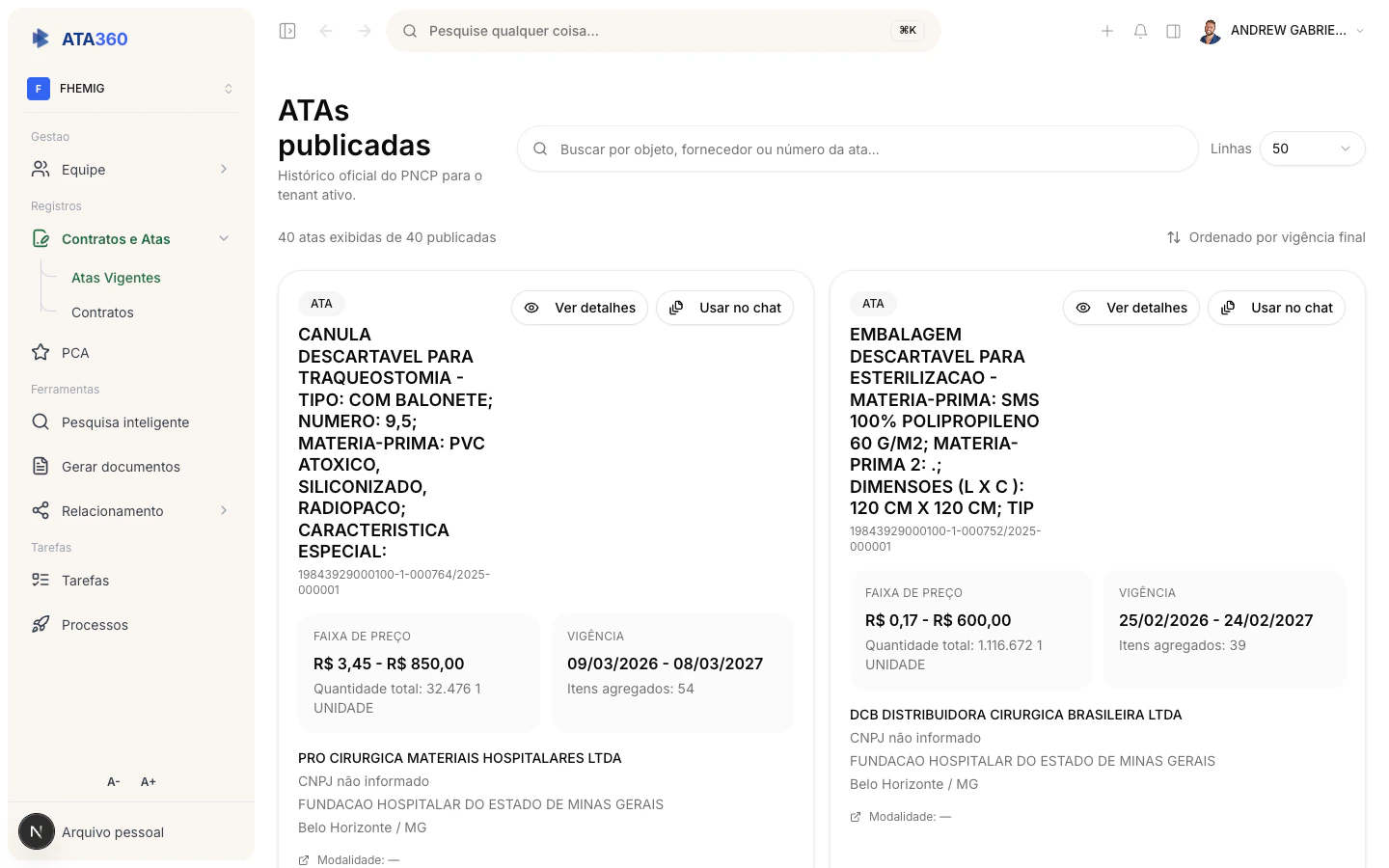
Print: passo 1 - tela inicial do módulo ATAs.
Passo 1 - Defina o objeto de busca
Antes de clicar em qualquer filtro, escreva em um rascunho:- Descrição curta do que precisa (ex.: “notebook 16 GB RAM”).
- Código CATMAT (se já tiver do ETP/TR).
- Região aceitável para comparar preço (UF ou país, se importação).
- Prazo máximo de referência (ex.: contratações de até 12 meses).
Passo 2 - Filtros na listagem
- Abra ATAs no menu.
- Aplique filtro de vigência “somente vigentes” quando buscar adesão ou preço atual.
- Restrinja UF ou órgão se a política de preços do seu ente exigir comparáveis regionais.
- Use texto livre com termos do objeto, não o nome do fornecedor (ainda).
Print: mesma tela ATAs com filtros e listagem (ajuste os filtros conforme seu caso).
Passo 3 - Abrir ata e validar metadata
Para cada resultado promissor:- Confira número, órgão gerenciador, vigência.
- Copie link PNCP para sua planilha de pesquisa.
- Verifique se o objeto cobre todas as especificações que você precisa (CPU, garantia, entrega).
Passo 4 - Itens e fornecedores
Entre na aba de itens:- Anote preço unitário, unidade, quantidade máxima ou saldo.
- Liste todos os fornecedores registrados para aquele item.
- Se houver lotes, não misture preços de lotes diferentes sem ajuste.
Passo 5 - Registrar na pesquisa de preços
Transfira os dados para o PP ou RPP:Passo 6 - Decisão
- Se for adesão, siga Como preparar adesão ARP.
- Se for só parâmetro para licitação própria, arquive a pesquisa no processo.
Checklist final
- Pelo menos três preços ou fontes quando exigido pela IN 65/2021.
- Vigência da ata confirmada.
- Print ou PDF anexado ao processo interno.
- Responsável pela pesquisa identificado na memória de cálculo.