
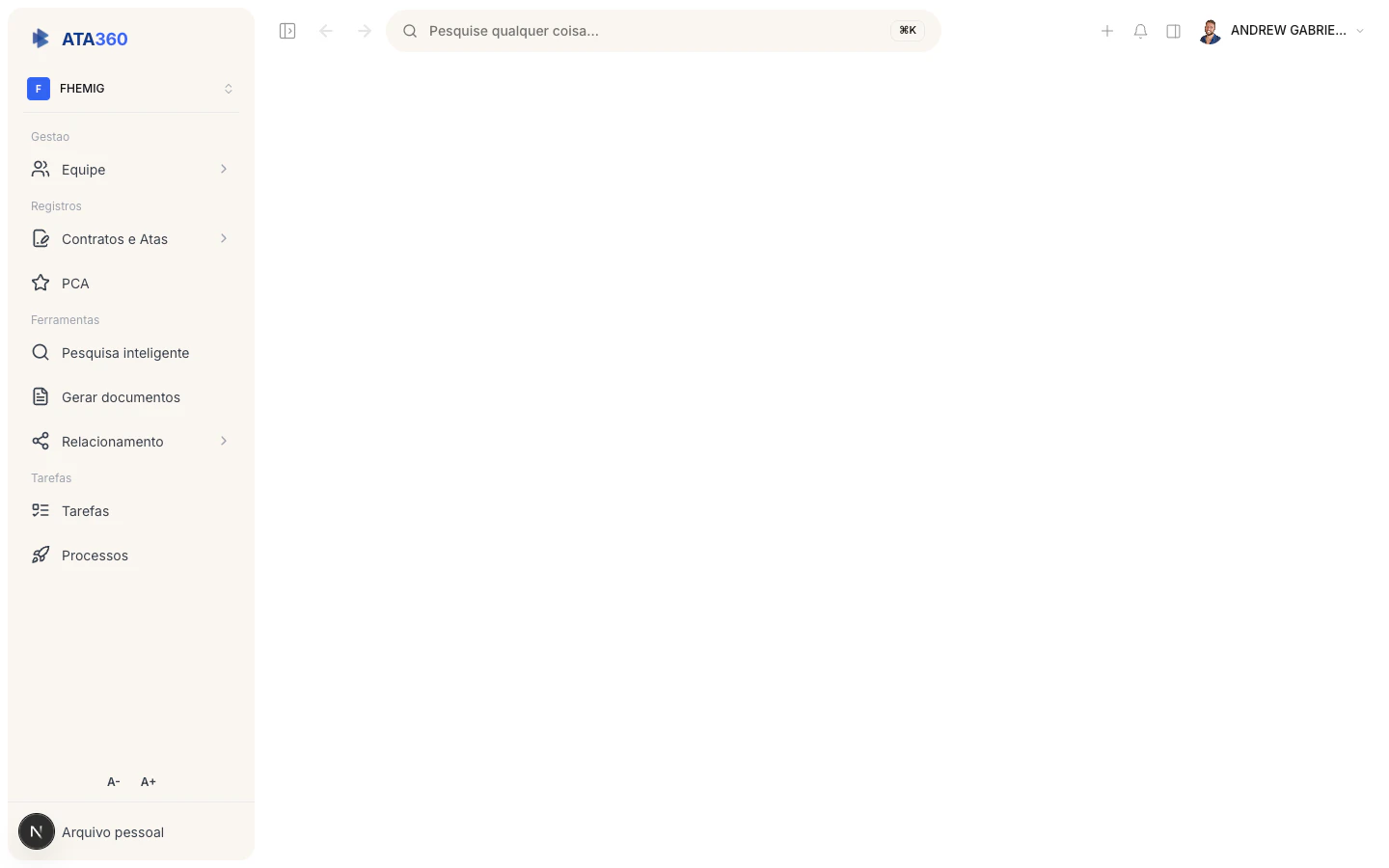
Print: visão geral do dashboard após login - substitua por captura PNG do seu ambiente.
Para quem é esta tela
- Gestores de contratações que precisam ver pendências e prioridades do dia.
- Pregoeiros e equipe de apoio que alternam entre consulta de mercado e elaboração de documentos.
- Chefia imediata que acompanha volume de processos e gargalos (tarefas atrasadas, mensagens no CRM).
O que você costuma encontrar
Embora o layout evolua com o produto, a lógica permanece:- Resumo numérico - quantidade de itens em análise, processos ativos, tarefas em aberto ou atrasadas.
- Atalhos - navegação rápida para módulos que você usa com frequência.
- Listas recentes - últimos documentos, processos ou pesquisas (quando habilitado no tenant).
Como encaixar o dashboard na rotina jurídica
O dashboard não substitui o sistema oficial de compras do órgão nem o PNCP. Ele responde à pergunta: “O que a minha equipe está fazendo dentro do ATA360 hoje?” A publicação de atas, contratos e PCA continua sendo ato institucional do ente, com assinatura e ambiente oficial definidos pela sua administração.Passo a passo - primeiro acesso do dia
1
1. Confirme o tenant e o perfil
Verifique se está no órgão correto (slug ou nome do tenant). Usuários com acesso a mais de um ente devem atentar para não misturar dados de pesquisa ou documentos.
2
2. Olhe tarefas e prazos
Abra o módulo Tarefas a partir do atalho ou do menu. Priorize o que tem data limite ou bloqueia outra etapa (ex.: TR aguardando pesquisa de preços).
3
3. Sincronize com processos
Entre em Processos e confira em qual marco cada contratação está (DFD, ETP, PP, TR, etc.). O dashboard costuma refletir volume, mas o detalhe está na ficha do processo.
4
4. Dados de mercado
Se a equipe está na fase de estimativa, use Pesquisa de preços ou ATAs conforme o objeto. O dashboard pode trazer atalhos para pesquisas salvas ou recentes.
Boas práticas
- Padronize horários de revisão (ex.: início da manhã) para o gestor atualizar o quadro de tarefas.
- Não use o dashboard como única fonte para decisão de adesão ou dispensa: sempre cruze com documentação formal e PNCP.
- Treine novos usuários começando pelo dashboard + Visão dos módulos.