> ## Documentation Index
> Fetch the complete documentation index at: https://docs.ata360.com.br/llms.txt
> Use this file to discover all available pages before exploring further.
# Como consultar atas - passo a passo
> Roteiro detalhado para localizar atas de registro de preço no ATA360 e extrair dados para pesquisa de mercado ou adesão.
Este guia é um **roteiro operacional** para quem já domina o conceito de **SRP** e quer **produtividade** na tela. Conceitos: [ATAs, contratos e SRP](/wiki/conceitos/atas-contratos-e-srp). Uso da tela: [ATAs - guia completo](/wiki/produto/atas-guia-completo).
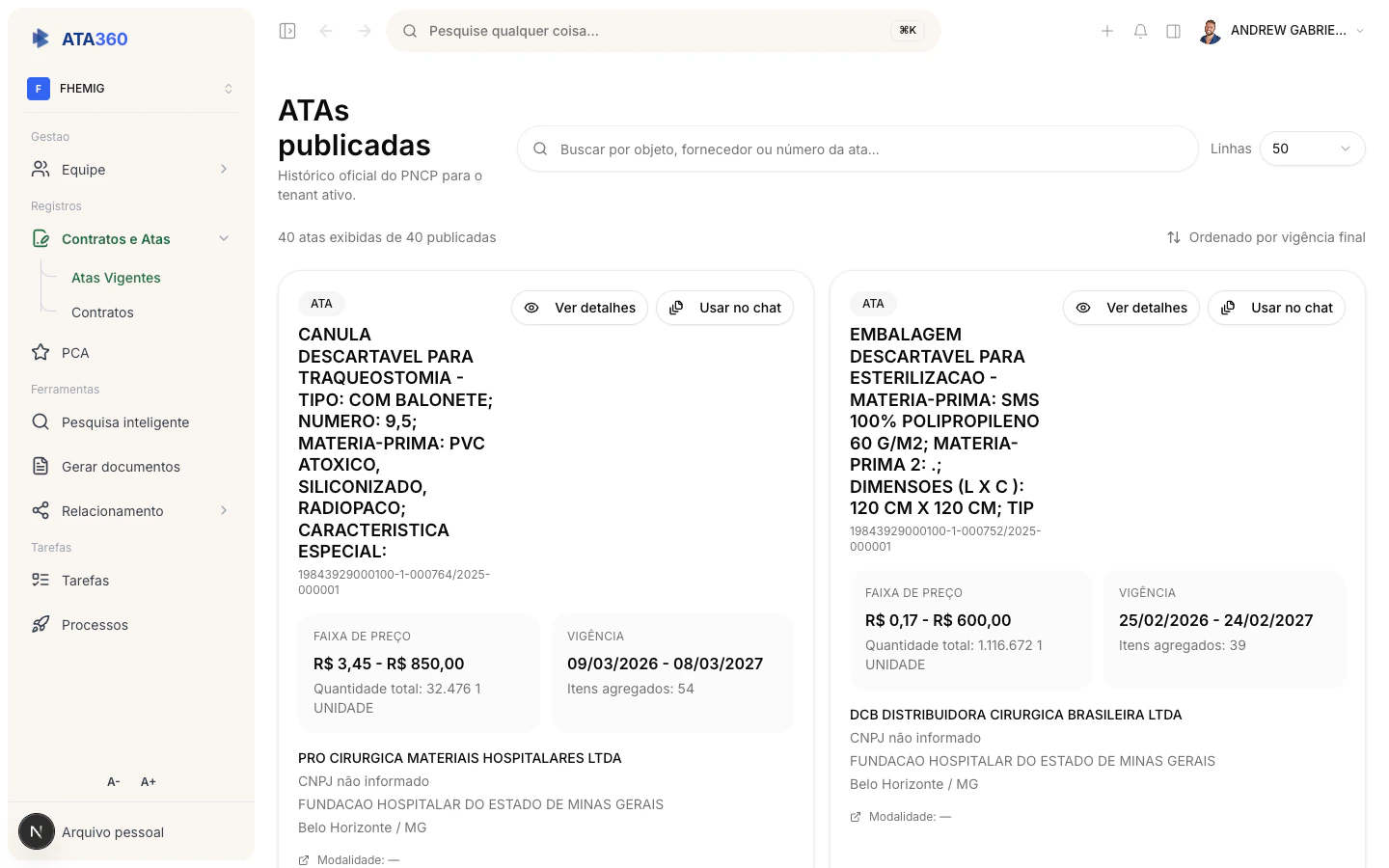 ## Passo 1 - Defina o objeto de busca
Antes de clicar em qualquer filtro, escreva em um rascunho:
* **Descrição curta** do que precisa (ex.: “notebook 16 GB RAM”).
* **Código CATMAT** (se já tiver do ETP/TR).
* **Região** aceitável para comparar preço (UF ou país, se importação).
* **Prazo** máximo de referência (ex.: contratações de até 12 meses).
## Passo 2 - Filtros na listagem
1. Abra **ATAs** no menu.
2. Aplique **filtro de vigência** “somente vigentes” quando buscar **adesão** ou preço **atual**.
3. Restrinja **UF** ou **órgão** se a política de preços do seu ente exigir comparáveis regionais.
4. Use **texto livre** com termos do **objeto**, não o nome do fornecedor (ainda).
## Passo 3 - Abrir ata e validar metadata
Para cada resultado promissor:
* Confira **número**, **órgão gerenciador**, **vigência**.
* Copie **link PNCP** para sua planilha de pesquisa.
* Verifique se o **objeto** cobre **todas** as especificações que você precisa (CPU, garantia, entrega).
## Passo 4 - Itens e fornecedores
Entre na aba de **itens**:
* Anote **preço unitário**, **unidade**, **quantidade máxima** ou saldo.
* Liste **todos os fornecedores** registrados para aquele item.
* Se houver **lotes**, não misture preços de lotes diferentes sem ajuste.
## Passo 5 - Registrar na pesquisa de preços
Transfira os dados para o **PP** ou **RPP**:
| Campo | Conteúdo |
| ---------- | ------------------------------- |
| Fonte | “Ata X / item Y / fornecedor Z” |
| Data | Data da consulta no ATA360 |
| Link | URL PNCP |
| Preço | Unitário normalizado |
| Observação | Diferenças de escopo |
## Passo 6 - Decisão
* Se for **adesão**, siga [Como preparar adesão ARP](/wiki/guias-praticos/como-preparar-adesao-arp).
* Se for só **parâmetro** para **licitação própria**, arquive a pesquisa no **processo**.
## Checklist final
* [ ] Pelo menos **três** preços ou fontes quando exigido pela IN 65/2021.
* [ ] **Vigência** da ata confirmada.
* [ ] **Print** ou PDF anexado ao processo interno.
* [ ] **Responsável** pela pesquisa identificado na memória de cálculo.
## Passo 1 - Defina o objeto de busca
Antes de clicar em qualquer filtro, escreva em um rascunho:
* **Descrição curta** do que precisa (ex.: “notebook 16 GB RAM”).
* **Código CATMAT** (se já tiver do ETP/TR).
* **Região** aceitável para comparar preço (UF ou país, se importação).
* **Prazo** máximo de referência (ex.: contratações de até 12 meses).
## Passo 2 - Filtros na listagem
1. Abra **ATAs** no menu.
2. Aplique **filtro de vigência** “somente vigentes” quando buscar **adesão** ou preço **atual**.
3. Restrinja **UF** ou **órgão** se a política de preços do seu ente exigir comparáveis regionais.
4. Use **texto livre** com termos do **objeto**, não o nome do fornecedor (ainda).
## Passo 3 - Abrir ata e validar metadata
Para cada resultado promissor:
* Confira **número**, **órgão gerenciador**, **vigência**.
* Copie **link PNCP** para sua planilha de pesquisa.
* Verifique se o **objeto** cobre **todas** as especificações que você precisa (CPU, garantia, entrega).
## Passo 4 - Itens e fornecedores
Entre na aba de **itens**:
* Anote **preço unitário**, **unidade**, **quantidade máxima** ou saldo.
* Liste **todos os fornecedores** registrados para aquele item.
* Se houver **lotes**, não misture preços de lotes diferentes sem ajuste.
## Passo 5 - Registrar na pesquisa de preços
Transfira os dados para o **PP** ou **RPP**:
| Campo | Conteúdo |
| ---------- | ------------------------------- |
| Fonte | “Ata X / item Y / fornecedor Z” |
| Data | Data da consulta no ATA360 |
| Link | URL PNCP |
| Preço | Unitário normalizado |
| Observação | Diferenças de escopo |
## Passo 6 - Decisão
* Se for **adesão**, siga [Como preparar adesão ARP](/wiki/guias-praticos/como-preparar-adesao-arp).
* Se for só **parâmetro** para **licitação própria**, arquive a pesquisa no **processo**.
## Checklist final
* [ ] Pelo menos **três** preços ou fontes quando exigido pela IN 65/2021.
* [ ] **Vigência** da ata confirmada.
* [ ] **Print** ou PDF anexado ao processo interno.
* [ ] **Responsável** pela pesquisa identificado na memória de cálculo.